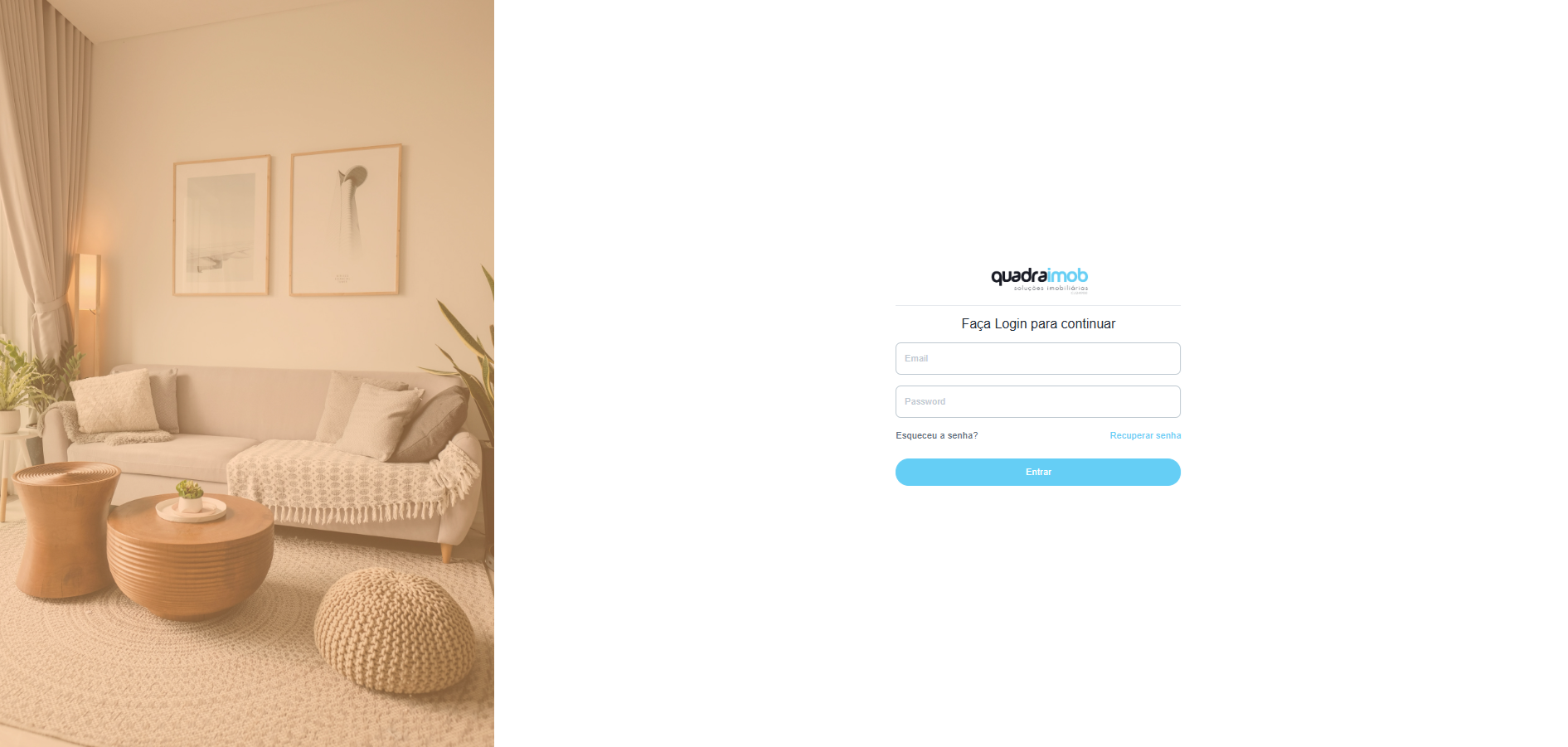
Acessando o sistema
O acesso ao Backoffice de Certidões é restrito aos usuários autorizados pela empresa.
Para entrar no sistema, acesse o endereço disponibilizado pela equipe responsável e informe suas credenciais.
1. Acesse a página de login
Abra o endereço do Backoffice de Certidões em um navegador compatível.
https://qb.juk.re/
Substitua o endereço acima pela URL oficial do sistema.
2. Informe suas credenciais
Na página de autenticação, preencha os seguintes campos:
- E-mail: endereço cadastrado no sistema;
- Senha: senha vinculada à sua conta.
3. Entre no sistema
Clique no botão Entrar.
Após a validação das credenciais, você será direcionado ao dashboard do Backoffice de Certidões.
Primeiro acesso
Caso ainda não tenha uma conta, solicite a criação do seu usuário ao administrador responsável pelo Backoffice de Certidões.
Credenciais de acesso
Para realizar a autenticação, você precisará das seguintes informações:
| Informação | Descrição |
|---|---|
| Endereço de e-mail cadastrado no Backoffice de Certidões. | |
| Senha | Senha vinculada à sua conta. |
| Código de autenticação | Código temporário solicitado quando a autenticação em duas etapas estiver habilitada. |
Primeiro acesso
No primeiro acesso, o sistema poderá solicitar a confirmação ou o preenchimento de algumas informações.
Dependendo da configuração da sua conta, poderá ser necessário:
- Confirmar seus dados pessoais;
- Criar uma nova senha;
Após concluir essas etapas, você será direcionado ao painel principal onde terá um tour introdutório.
Redefinição de senha
Caso não se lembre da sua senha, utilize a opção Esqueci minha senha, disponível na página de login.
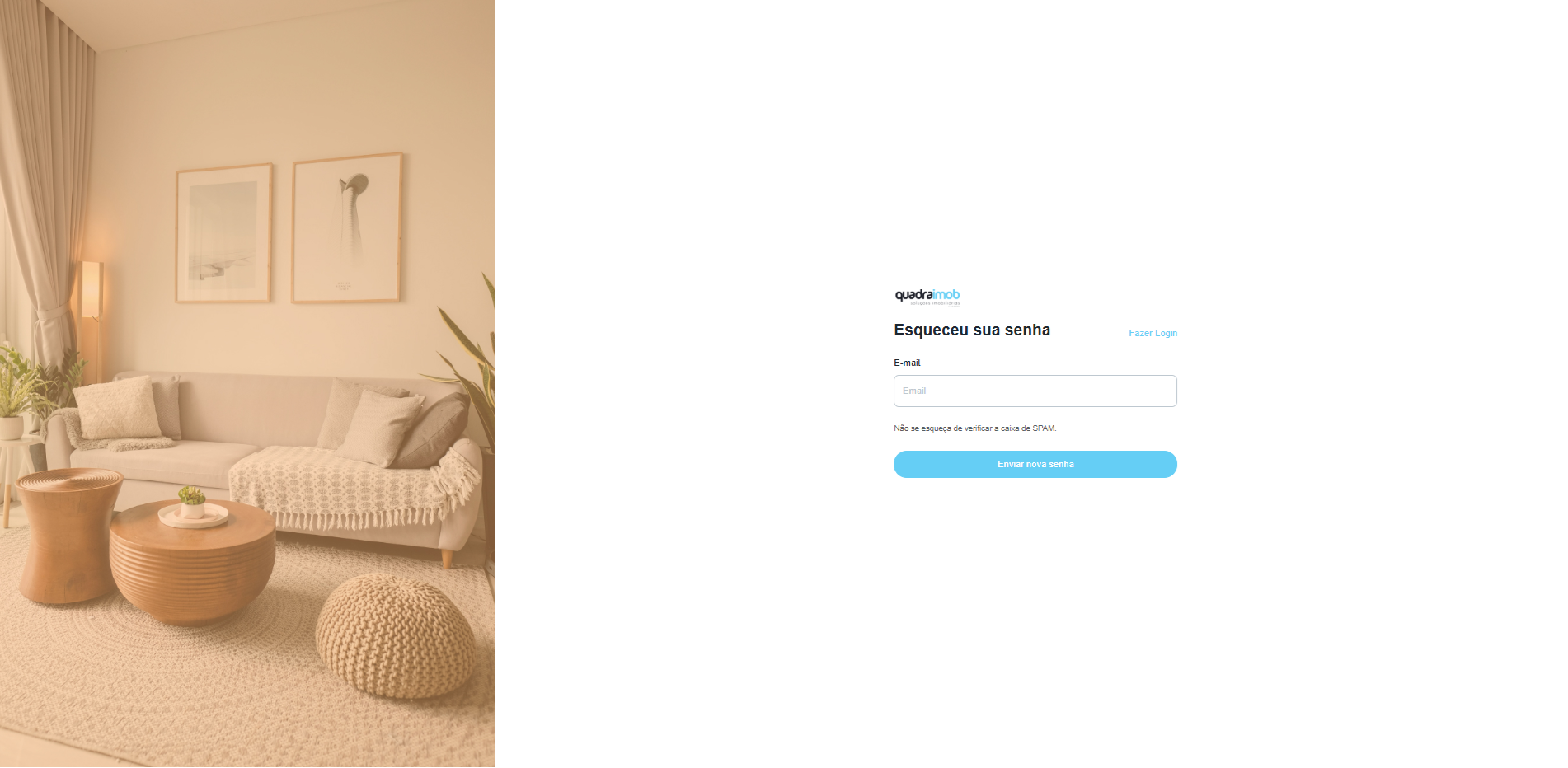
1. Selecione a opção de recuperação
Na página de autenticação, clique em Recuperar senha.
2. Informe seu e-mail
Digite o endereço de e-mail cadastrado na sua conta.
3. Verifique sua caixa de entrada
O sistema enviará uma nova senha para o e-mail informado.
Recomendamos que você solicite a redefinição de senha diretamente ao administrador responsável pelo Backoffice de Certidões.
Como sair do sistema
Ao terminar de utilizar o Backoffice de Certidões, encerre sua sessão.
Isso é especialmente importante quando o sistema for acessado em um computador compartilhado.
Para sair:
- Clique no seu nome ou na imagem do seu perfil;
- Selecione a opção Sair;
- Aguarde o redirecionamento para a página de login.
Computadores compartilhados
Não utilize a opção de salvar a senha em computadores compartilhados, públicos ou de terceiros.
Problemas comuns de acesso
E-mail ou senha incorretos
Caso o sistema informe que as credenciais estão incorretas, confirme se:
- O e-mail foi digitado corretamente;
- A tecla
Caps Lockestá desativada; - Não existem espaços antes ou depois do e-mail;
- A senha utilizada é a mais recente;
- O navegador não preencheu automaticamente uma senha antiga.
Caso o problema continue, utilize a opção Esqueci minha senha ou entre em contato com o administrador do sistema.
Usuário sem permissão
Sua conta pode estar ativa, mas sem autorização para acessar determinada página ou funcionalidade.
Nesse caso, entre em contato com o administrador do sistema e informe qual recurso você precisa acessar.
Conta bloqueada
Após várias tentativas de autenticação sem sucesso, sua conta poderá ser temporariamente bloqueada.
Aguarde alguns minutos antes de tentar novamente.
Caso o bloqueio continue, entre em contato com o suporte.
Página não carrega
Caso a página de acesso não seja exibida corretamente:
- Atualize a página;
- Abra o sistema em uma janela anônima;
- Limpe o cache e os cookies do navegador;
- Teste outro navegador;
- Confirme sua conexão com a internet;
- Verifique se o endereço acessado está correto;
- Consulte o suporte para verificar a disponibilidade do sistema.
Navegadores recomendados
Para uma melhor experiência, utilize versões atualizadas dos seguintes navegadores:
- Google Chrome;
- Microsoft Edge;
- Mozilla Firefox;
- Safari.
Navegadores antigos ou desatualizados podem apresentar limitações de compatibilidade.
Segurança de acesso
Para proteger sua conta e as informações processadas pelo sistema:
- Não compartilhe suas credenciais;
- Utilize uma senha exclusiva;
- Ative a autenticação em duas etapas;
- Encerre a sessão em computadores compartilhados;
- Não acesse o sistema por links desconhecidos;
- Confirme o endereço do sistema antes de informar sua senha;
- Não envie sua senha por e-mail ou WhatsApp;
- Comunique imediatamente qualquer atividade suspeita.
Próximos passos
Após acessar o sistema, consulte as páginas abaixo:
Conhecendo o dashboard
Entenda os indicadores, atalhos e informações exibidos no painel principal.
Serviços e funcionalidades
Conheça os serviços disponíveis e aprenda a realizar a emissão de certidões.
Suporte e contato
Se não conseguir acessar o sistema, entre em contato com o suporte e informe:
- Seu nome;
- Seu e-mail de acesso;
- O horário aproximado do problema;
- A mensagem de erro apresentada;
- A página que estava tentando acessar;
- Uma captura de tela, quando possível.
Canais de atendimento:
- E-mail: juca@imogo.com.br
- WhatsApp: (61) 98463-4855
- Site: josuejuca.com